Apifox 实战指南:轻松实现接口批量数据测试
在软件开发和测试过程中,确保 API 的健壮性和正确性至关重要。我们不仅需要验证接口在正常情况下的表现,还需要测试它在处理各种边界值、异常值和无效数据时的响应。逐一手动测试这些场景无疑是低效且繁琐的。
幸运的是,借助 Apifox 强大的自动化测试功能,我们可以轻松实现数据驱动的批量测试。本文将通过一个详细的步骤指南,向您展示如何使用 Apifox 对一个接口批量导入数据并执行自动化测试。
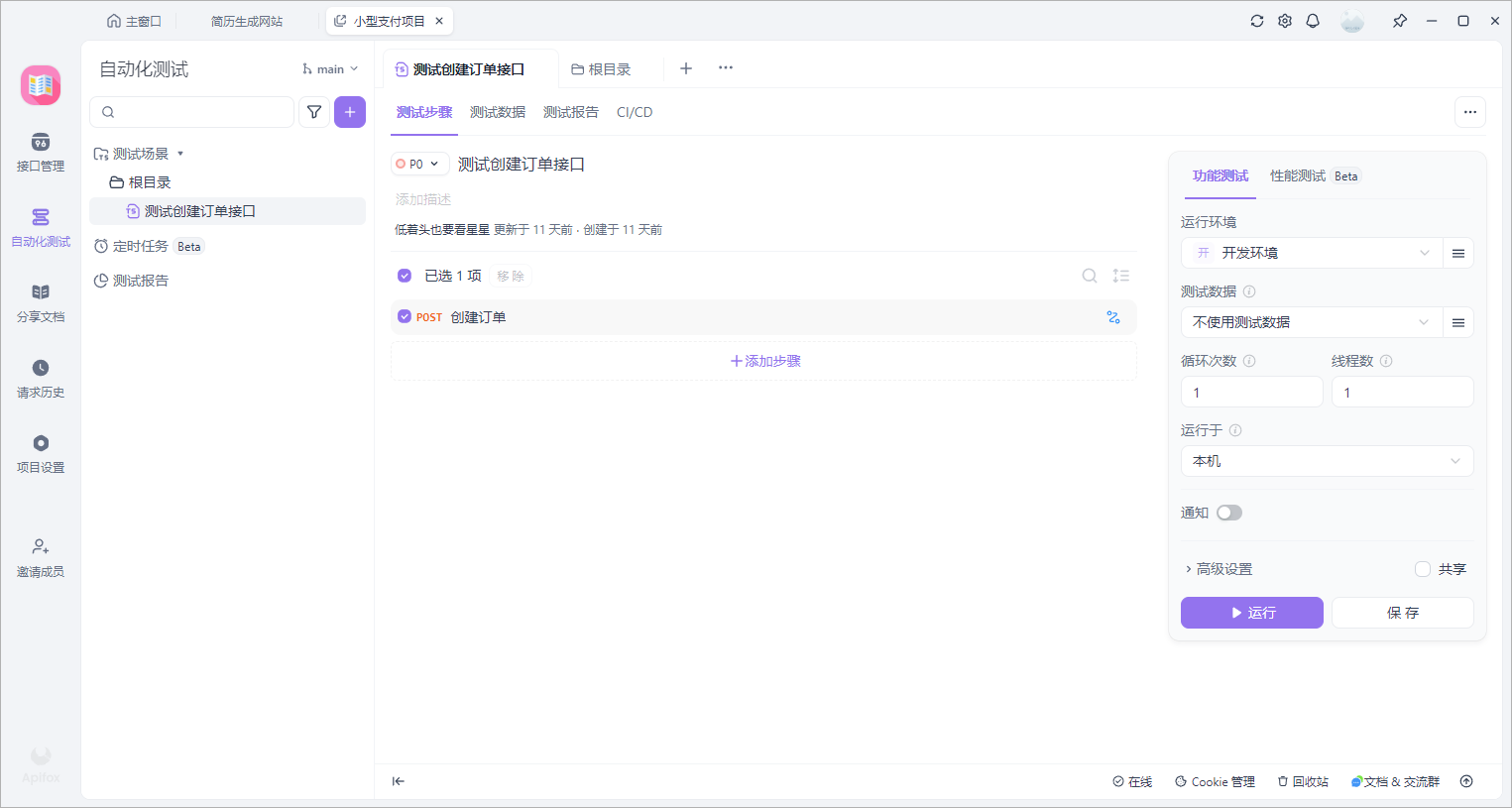
第一步:创建自动化测试场景
首先,我们需要在 Apifox 中创建一个测试场景,并将待测试的接口添加进来。
-
进入 Apifox 左侧菜单栏的 “自动化测试” 模块。
-
点击 “新建测试场景”,并为其命名。
-
在测试场景中,从项目中选择并导入您需要进行批量测试的接口。
第二步:新建测试数据集
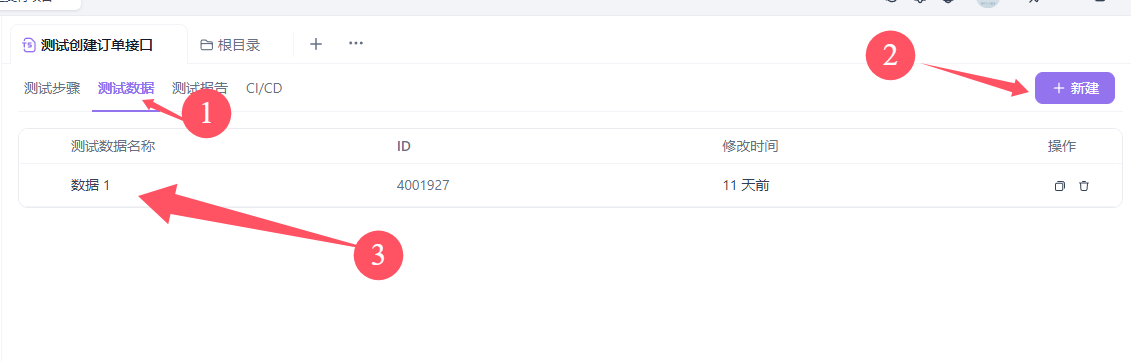
为了管理我们的测试用例,需要创建一个专门的数据集来存放所有测试数据。
- 在测试场景中,切换到 “测试数据” 标签页。
- 点击右上角的 “+ 新建” 按钮,创建一个新的数据集。
- 创建完成后,点击该数据集进入数据编辑界面。
第三步:批量添加测试数据
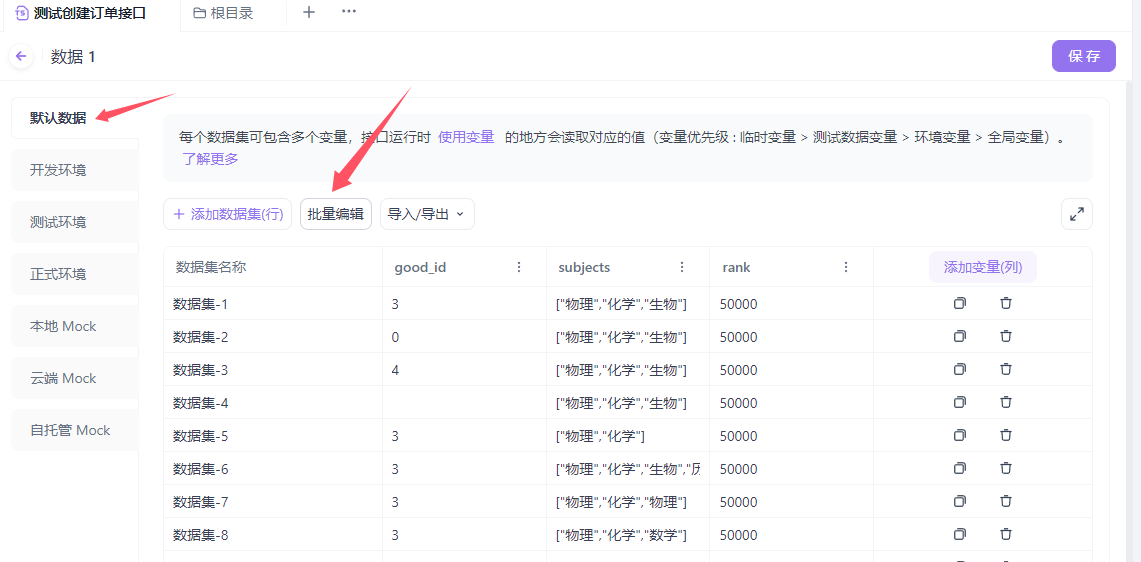
在数据集编辑界面,我们可以添加多组测试用例。Apifox 提供了两种便捷的数据添加方式:
- 逐行添加:直接在表格中添加或修改数据,每一行代表一次独立的接口请求。
- 批量编辑:通过导入 CSV 格式的文本来快速填充大量数据。
在本次演示中,我们定义了 good_id, subjects, rank 等变量列,并为它们填充了多组不同的测试值,覆盖了正常、异常和边界等多种情况。
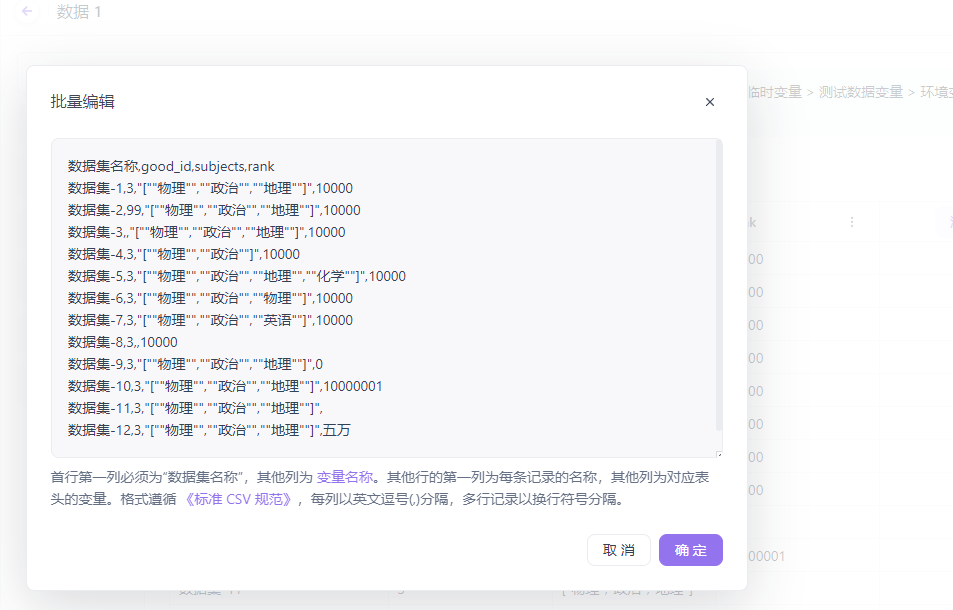
关键提示:完成数据编辑后,请务必点击 “保存” 按钮。
第四步:配置接口请求以使用动态变量
这是实现数据驱动测试的核心步骤。我们需要将接口的请求参数与数据集中定义的变量关联起来。
- 返回 “测试步骤” 标签页,选中要测试的接口。
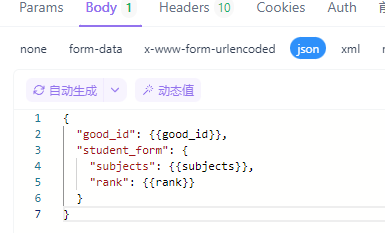
- 在接口的 Body 部分,将需要动态替换的字段值修改为
{{变量名}}的格式。例如,将good_id的值设置为{{good_id}}。 - 这样配置后,Apifox 在运行时会自动从数据集中读取对应列的值,并填充到请求中。
第五步:运行测试并查看结果
一切准备就绪后,我们就可以开始执行自动化测试了。
-
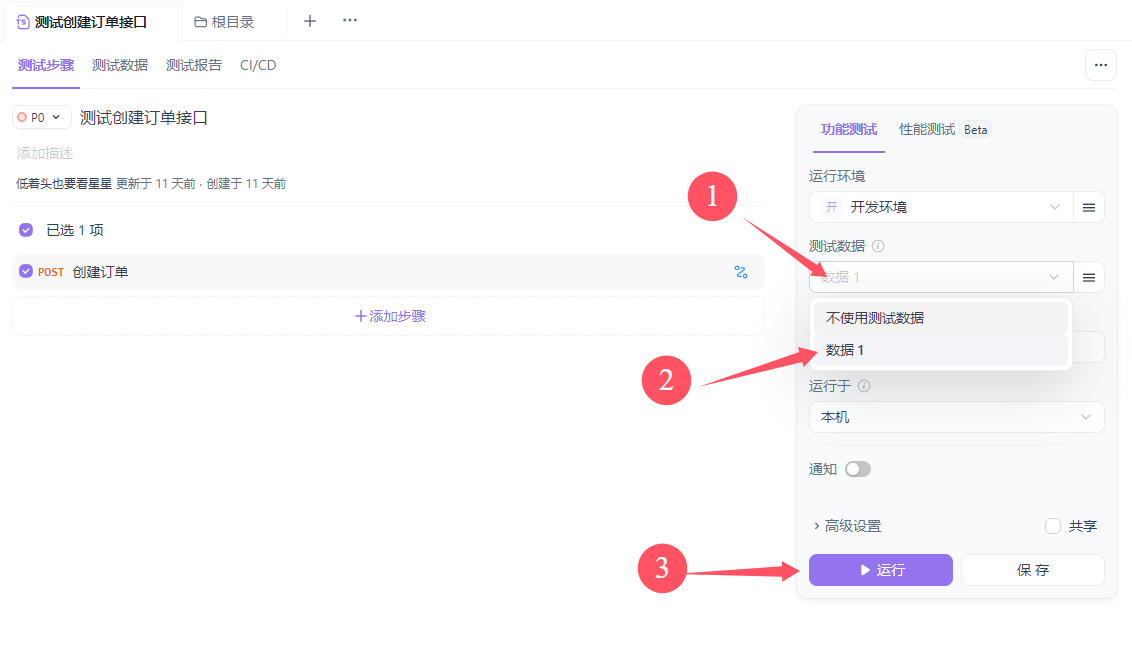
在测试场景的运行配置中,找到 “测试数据” 选项,并选择我们刚刚创建的数据集。
-
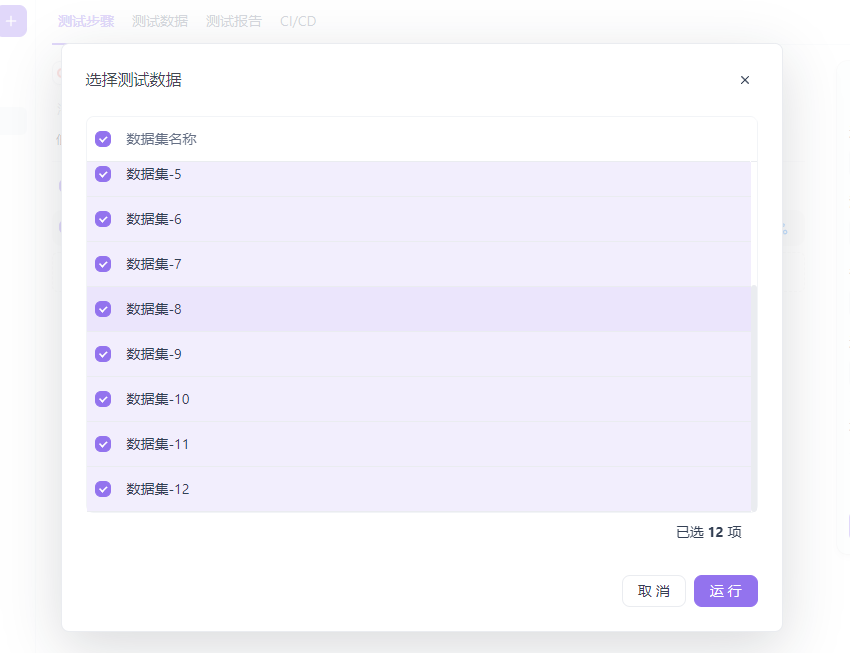
点击 “运行” 按钮。系统会弹出一个窗口,让您选择要执行的数据集中的哪些数据行。默认情况下会选中所有数据。
-
再次点击 “运行”,Apifox 将会遍历数据集中的每一行数据,并发起一次接口请求。
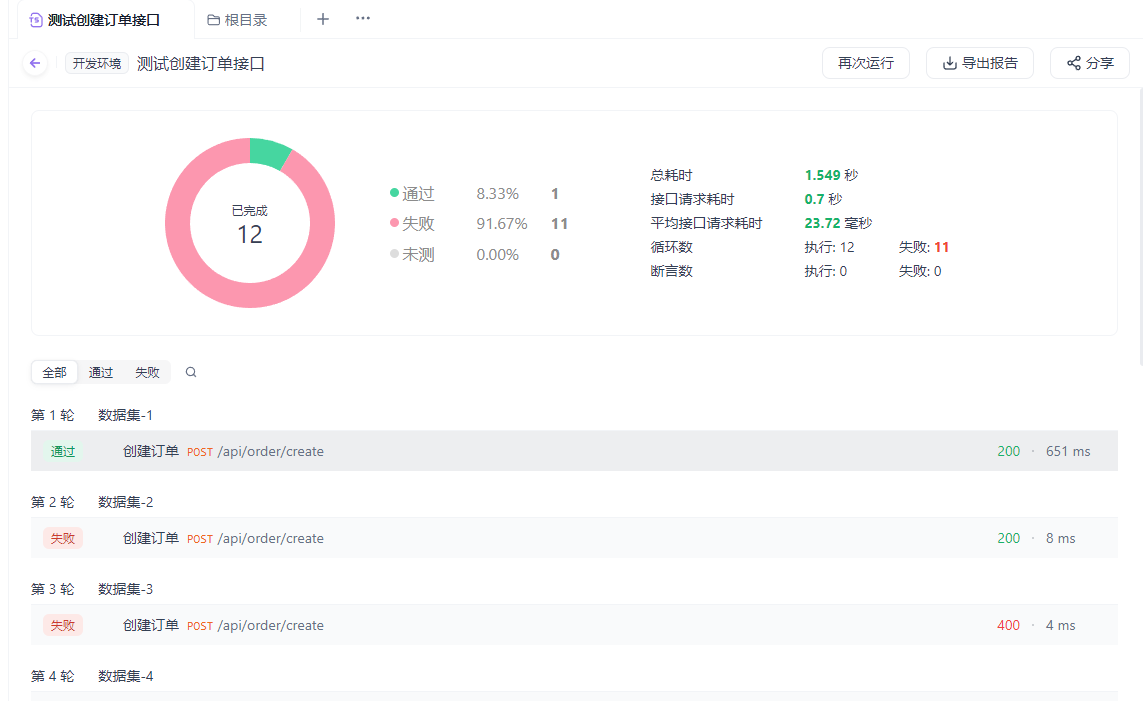
测试完成后,系统会自动生成一份详细的测试报告。报告中会清晰地展示每个测试用例(即每一行数据)的执行结果,包括成功、失败的统计以及每次请求的具体响应信息。
总结
通过以上五个步骤,我们成功地利用 Apifox 的自动化测试和数据管理功能,实现了一次高效的接口批量测试。这种数据驱动的测试方法不仅极大地提升了测试效率,还使得测试用例的管理和维护变得更加系统和便捷,是保障 API 质量的利器。希望这篇教程能对您的测试工作有所帮助!